

فایلی با عنوان «فاکتور اصلاحشده» دریافت میکنید. آن را باز میکنید، اما هیچ محتوایی نمایش داده نمیشود. تصور میکنید فایل خراب است و به کارتان ادامه میدهید؛ درحالیکه ممکن است همان لحظه، یک تروجان فعالیت مخرب خود را آغاز کرده باشد.
تروجان نوعی بدافزار است که با پنهانکردن فعالیتهای مخرب خود در قالب فایلها یا برنامههای قابلاعتماد، کاربران را فریب میدهد. این بدافزار پس از اجرا، بسته به نوع و قابلیتهای خود، میتواند اطلاعات را سرقت کند، امکان دسترسی غیرمجاز به سیستم را فراهم سازد یا بدافزارهای دیگری روی دستگاه نصب کند.
چگونه میتوان تروجان را شناسایی کرد و از گسترش آلودگی جلوگیری کرد؟ بررسی علائم ظاهری بهتنهایی کافی نیست. کاربران و تیمهای امنیت باید گزارش ابزارهای حفاظتی و فعالیتهای سیستم را نیز بررسی کنند تا احتمال آلودگی و اقدامات لازم برای مهار آن را مشخص کنند.
تروجان چیست و چه تفاوتی با ویروس و کرم دارد؟
اصطلاح «ویروس تروجان» رایج است، اما این دو از نظر فنی یکسان نیستند. مهمترین تفاوت تروجان، ویروس و کرم به شیوه تکثیر و انتشار آنها مربوط میشود.
| نوع بدافزار | ویژگی اصلی | شیوه انتشار |
|---|---|---|
| تروجان | عملکرد مخرب را پشت ظاهری قابلاعتماد پنهان میکند؛ خودتکثیری ویژگی اصلی آن نیست. | معمولاً مهاجم با فریب کاربر، او را به اجرای فایل یا برنامه ترغیب میکند. |
| ویروس | به فایل یا برنامه میزبان متصل میشود و هنگام اجرای آن تکثیر میشود. | ویروس از طریق انتقال و اجرای فایل آلوده انتشار پیدا میکند. |
| کرم | برای تکثیر به فایل میزبان وابسته نیست. | معمولاً از طریق شبکه بین سیستمها انتشار پیدا میکند. |
در حملات واقعی، مهاجمان ممکن است این قابلیتها را ترکیب کنند. برای مثال، تروجانی که با فریب کاربر وارد سیستم میشود، میتواند اجزای دیگری برای انتشار در شبکه دریافت کند.
تروجان چگونه وارد سیستم میشود و چه کاری انجام میدهد؟
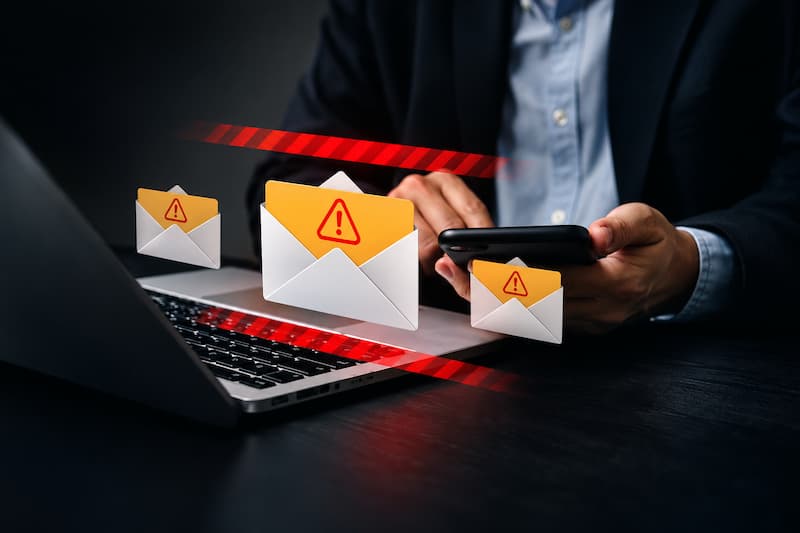
مهاجمان معمولاً از فعالیتهای روزمره کاربران، مانند دریافت سند، نصب برنامه یا بهروزرسانی نرمافزار، برای اجرای تروجان استفاده میکنند.
مهمترین مسیرهای ورود عبارتاند از:
- پیوست و لینک ایمیل: مهاجم با ارسال پیامی درباره فاکتور، رزومه یا اطلاعیه، کاربر را به دریافت و اجرای فایل ترغیب میکند.
- نرمافزار کرکشده یا دستکاریشده: نصبکننده همراه برنامه اصلی، کد مخرب را نیز اجرا میکند.
- بهروزرسانی و ابزار جعلی: صفحهای جعلی از کاربر میخواهد برای ادامه فعالیت، برنامه یا افزونهای نصب کند.
- سایت آلوده: مهاجم فایل مخرب را از طریق سایت عرضه میکند یا در برخی حملات، از آسیبپذیری نرمافزار برای اجرای کد سوءاستفاده میکند.
تروجان پس از اجرا ممکن است اطلاعات ورود را سرقت کند، امکان کنترل سیستم از راه دور را در اختیار مهاجم قرار دهد یا بدافزار دیگری دریافت کند. برخی زنجیرههای آلودگی نیز زمینه اجرای باجافزار را فراهم میکنند؛ البته همه تروجانها قابلیتهای یکسانی ندارند.
برای مثال، مهاجمان در حملات Emotet از این بدافزار برای سرقت اطلاعات ورود، دریافت بدافزارهای دیگر و گسترش آلودگی در شبکه استفاده کردهاند. این بدافزار همچنین میتوانست از طریق حساب قربانیان، ایمیلهای آلوده ارسال کند؛ بنابراین، کاربران نباید صرفاً به دلیل آشنابودن نام فرستنده، یک پیام را امن بدانند.
نکته امنیتی: ظاهر معتبر یک فایل یا آشنابودن فرستنده ایمیل، بهتنهایی امنیت آن را تضمین نمیکند. یک تروجان میتواند بدون ایجاد نشانه ظاهری، فعالیت مخرب خود را آغاز کند.
از کجا بفهمیم سیستم به تروجان آلوده شده است؟
کاربران معمولاً با مشاهده رفتار غیرعادی سیستم یا دریافت هشدار امنیتی به آلودگی مشکوک میشوند. تیم IT یا امنیت باید این نشانهها را با گزارش ابزارهای حفاظتی تطبیق دهد تا علت و دامنه احتمالی آلودگی را مشخص کند.
نشانههای احتمالی و محدودیت تشخیص از روی علائم
برخی علائم آلودگی احتمالی به تروجان عبارتاند از:
- کاهش غیرعادی سرعت سیستم یا اختلال مکرر برنامهها؛
- مشاهده برنامه یا افزونهای که کاربر نصب نکرده است؛
- تغییر ناخواسته تنظیمات مرورگر و هدایت به صفحات نامعتبر؛
- غیرفعالشدن غیرمنتظره قابلیتهای حفاظتی.
تیم امنیت ممکن است در گزارش ابزارهای حفاظتی، ارتباط یک فرایند با مقصد مشکوک یا تلاش غیرعادی برای دسترسی به منابع شبکه را نیز شناسایی کند.
البته این نشانهها لزوماً به معنای آلودگی به تروجان نیستند. خرابی نرمافزار یا کمبود منابع سیستم هم میتواند برخی از آنها را ایجاد کند. از طرف دیگر، بعضی بدافزارها بدون اختلال محسوس فعالیت میکنند؛ بنابراین، عملکرد عادی سیستم نیز آلودگی را رد نمیکند.
بررسی هشدار و جزئیات تشخیص ابزار حفاظتی
تیم IT باید گزارش هشدار را بررسی کند و ابتدا مشخص کند که ابزار حفاظتی چه اقدامی انجام داده و آیا شواهدی وجود دارد که اجرای فایل را تأیید کند. پنج مورد زیر به بررسی دقیقتر کمک میکنند:
- نتیجه اقدام حفاظتی: آیا ابزار امنیتی تهدید را مسدود، قرنطینه یا حذف کرده، یا فرایند پاکسازی را کامل نکرده است؟
- شواهد اجرا: آیا ابزار فایل را هنگام دریافت شناسایی کرده یا اجرای آن و فعالیتهای بعدی را نیز ثبت کرده است؟
- مسیر و منبع فایل: کاربر فایل را از کجا دریافت کرده و آیا فایل در پوشه دانلود، پیوست ایمیل، آرشیو یا محل اجرای برنامه قرار دارد؟
- زمان و دستگاه: ابزار امنیتی رخداد را چه زمانی و روی کدام سیستم ثبت کرده است؟
- نام تشخیص: آیا گزارش نام یک خانواده مشخص از بدافزارها را نشان میدهد یا از تشخیص عمومی و رفتاری استفاده میکند؟
در Microsoft Defender، بخش Protection history وضعیتهایی مانند قرنطینه، مسدودسازی و پاکسازی ناقص را جداگانه نمایش میدهد. بااینحال، نام عمومی تشخیص نمیتواند بهتنهایی قابلیت دقیق بدافزار یا وقوع سرقت اطلاعات را مشخص کند.
اگر روی دستگاه فایل آلوده وجود داشت، الزاماً به معنای اجرای موفق آن نیست. همچنین، اگر ابزار امنیتی اطلاعات اجرا را ثبت نکند، نبود گزارش نمیتواند اجرانشدن فایل را ثابت کند.
این محدودیت هنگام بررسی دامنه آلودگی اهمیت دارد. مقاله تفاوت EPP و EDR نیز این موضوع را از منظر قابلیتهای ابزارهای حفاظتی بررسی میکند.
اگر به تروجان مشکوک شدیم یا ابزار حفاظتی آن را شناسایی کرد، چه کنیم؟
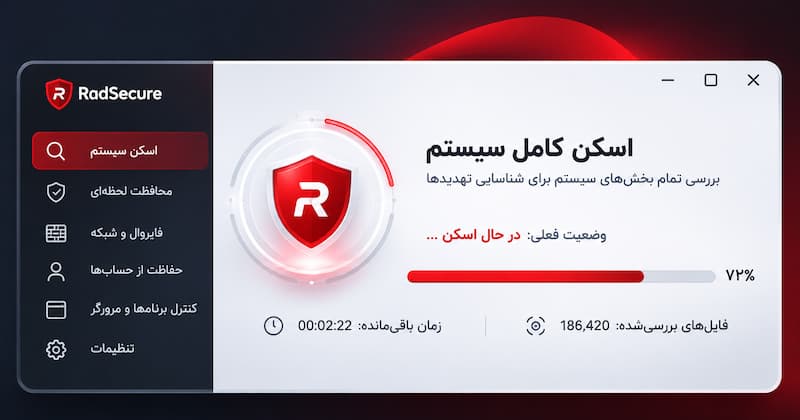
کاربر باید فعالیت با فایل مشکوک را متوقف کند و موضوع را به تیم IT یا امنیت گزارش دهد. پس از آن، تیم امنیت مسئولیت بررسی فنی، مهار و پاکسازی را بر عهده دارد. بررسی حسابهای در معرض خطر نیز ممکن است همزمان آغاز شود.
اقدام اولیه و بررسی نتیجه اسکن و پاکسازی
۱. اطلاعات رخداد را ثبت کنید.
زمان مشاهده مشکل، مسیر فایل، منبع دریافت و خروجی هشدار را ثبت کنید. برای بررسی مجدد، فایل مشکوک را اجرا نکنید.
۲. در صورت احتمال فعالیت بدافزار، سیستم را مهار کنید.
اگر شواهدی از اجرا یا ارتباط مخرب وجود دارد، دستگاه را از شبکه جدا کنید. در صورت دسترسی، از قابلیت جداسازی دستگاه در ابزار امنیتی کمک بگیرید.
همچنین، هنگام رسیدگی با حساب مدیر دامنه یا حساب مدیریتی مشترک وارد سیستم مشکوک نشوید؛ زیرا بدافزار ممکن است اطلاعات ورود این حسابها را نیز سرقت کند.
۳. اسکن مناسب اجرا کنید.
ابتدا فعالبودن و بهروزبودن ابزار حفاظتی را بررسی کنید. اگر دستگاه از شبکه جدا شده است، بهروزرسانی را از مسیر موردتأیید انجام دهید و صرفاً برای دریافت آپدیت، بدون بررسی امنیتی آن را به شبکه برنگردانید. در ویندوز، اسکن کامل بخش گستردهتری از سیستم را بررسی میکند. اسکن آفلاین Microsoft Defender نیز برای بررسی برخی تهدیدهای ماندگار کاربرد دارد. پیش از اسکن آفلاین و راهاندازی مجدد دستگاه، شواهد لازم برای بررسی رخداد را ثبت کنید.
۴. نتیجه پاکسازی را بررسی کنید.
گزارش ابزار حفاظتی را مطالعه کنید و اقدامات باقیمانده را انجام دهید.
اگر ابزار فایلی را قرنطینه کرده است، صرفاً به دلیل نیاز کاری آن را بازیابی نکنید و برای اجرای آن استثنای امنیتی نسازید. در صورت احتمال تشخیص اشتباه، موضوع را از طریق پشتیبانی سازنده پیگیری کنید.
۵. درباره بازگشت دستگاه به کار تصمیم بگیرید.
تیم IT یا امنیت باید مسیر ورود و اجزای مرتبط با آلودگی را بررسی کند. اگر کارشناسان نتوانند سلامت سیستم را تأیید کنند، ممکن است نصب مجدد سیستمعامل و برنامهها از منابع سالم و موردتأیید ضرورت پیدا کند. پیش از این اقدام، تیم امنیت باید شواهد موردنیاز بررسی رخداد را حفظ کند. تصمیم نهایی برای بازگشت دستگاه باید نتیجه بررسی سیستم و حسابهای در معرض خطر را نیز در نظر بگیرد.
رسیدگی به حسابهای در معرض خطر و هشدارهای تکرارشونده
اگر بدافزار روی سیستم اجرا شده و توانایی سرقت اطلاعات را داشته باشد، تیم امنیت باید حسابهای کاربری مورد استفاده روی دستگاه و اطلاعات ورودی را که مرورگرها یا برنامهها ذخیره کردهاند، بررسی کند. کاربران یا مسئولان امنیت باید رمز حسابهای در معرض خطر را از دستگاهی سالم تغییر دهند و متناسب با امکانات سرویس، نشستهای فعال و توکنهایی را که امکان ادامه دسترسی میدهند، لغو کنند.
بررسی ورودهای غیرعادی، تغییر اطلاعات بازیابی و قوانین انتقال خودکار ایمیل نیز اهمیت دارد. اگر سازمان به تعویض کلید یا رمز سرویسهای سازمانی نیاز داشته باشد، تیم امنیت باید با مسئول هر سرویس هماهنگ کند. راهنماهای رسیدگی به آلودگی Emotet نیز بر بررسی اطلاعات ورود و قوانین صندوق ایمیل تأکید دارند.
اگر هشدارهای امنیتی تکرار شوند، تیم امنیت باید زمان و مسیر شناسایی تهدید را با رخدادهای قبلی مقایسه کند. گاهی ابزار امنیتی هشدار قبلی را دوباره نمایش میدهد؛ در موارد دیگر، کاربر ممکن است فایل آلوده را مجدداً دریافت کرده باشد یا بخش دیگری از بدافزار، هشدار جدیدی ایجاد کند. در برخی آلودگیهای شبکهای، دستگاه دیگری نیز ممکن است منبع بازگشت تهدید باشد. اگر تیم امنیت آلودگی را در چند دستگاه شناسایی کند، تهدید پس از پاکسازی بازگردد یا احتمال افشای حساب مدیریتی وجود داشته باشد، باید بررسی رخداد را به سطح سازمان گسترش دهد.
چگونه احتمال آلودگی به تروجان را کاهش دهیم؟
سازمانها برای کاهش احتمال آلودگی به تروجان باید چند کنترل امنیتی مکمل را اجرا کنند:
- مدیریت نصب نرمافزار: سازمان باید منابع مجاز دریافت برنامهها را مشخص کند و دسترسی مدیر محلی را فقط در موارد ضروری به کاربران بدهد.
- کنترل فایلهای ورودی: سازمان باید بررسی پیوستها و لینکها، محدودسازی ماکروهای غیرضروری و آموزش گزارش پیامهای مشکوک را در کنار هم اجرا کند.
- محدودسازی دسترسیها: تیم IT باید دسترسی کاربران و سیستمها را به منابع ضروری محدود کند تا احتمال گسترش حمله کاهش یابد.
- آمادگی برای بازیابی: سازمان باید نسخههای پشتیبان جداگانه نگهداری کند و قابلیت بازیابی آنها را بیازماید؛ البته پشتیبانگیری مانع سرقت اطلاعات نمیشود.
در کنار پیشگیری، سازمان باید توانایی بررسی علت رخداد و دامنه آلودگی را نیز داشته باشد. هنگام انتخاب راهکار امنیتی، از ارائهدهنده بخواهید نشان دهد محصول چگونه اجرای فایل، فعالیتهای بعدی و نشانههای مرتبط را روی سایر دستگاهها بررسی میکند.
مقاله راهنمای خرید راهکار EDR سازمانی میتواند به تعیین معیارهای این ارزیابی کمک کند.
برای مثال، Kaspersky Next EDR Optimum قابلیتهایی مانند تحلیل علت رخداد، جداسازی دستگاه و جستوجوی نشانههای آلودگی را ارائه میکند.
بااینحال، سازمان باید قابلیتهای قابلاستفاده را متناسب با مجوز و زیرساخت خود بررسی کند و مسئول مشخصی برای رسیدگی به هشدارها داشته باشد.
برای دریافت مشاوره و انتخاب راهکار مناسب حفاظت از سیستمهای سازمان، با کارشناسان رادسکیور تماس بگیرید.
منابع:


